3D-моделирование - создание цифровой объёмной модели, которую можно рассмотреть с разных сторон и изменить. Для изображения товара, персонажа и инженерной детали нужны разные подходы. Выбор зависит от результата: готовой картинки, анимации или детали с редактируемыми размерами.
Что создают при 3D-моделировании
Результат моделирования — файл с данными о форме объекта. В полигональной модели поверхность складывается из вершин, рёбер и граней. Объект можно повернуть, изменить и показать с нового ракурса. Рендер — уже готовое изображение этой сцены; он не заменяет файл модели, если позже понадобится поправить форму.
Фотография стула показывает предмет с выбранного ракурса. В модели можно укоротить ножку и заново получить изображение, не устраивая съёмку.
Рендер показывает результат работы с моделью, но не заменяет исходный файл.
Есть и обратная сторона: модель нужно построить, а сцену для изображения — настроить. Если нужна только одна картинка и форма предмета больше не изменится, моделирование может оказаться лишним этапом.
Где используют 3D-модели и что требуется на выходе
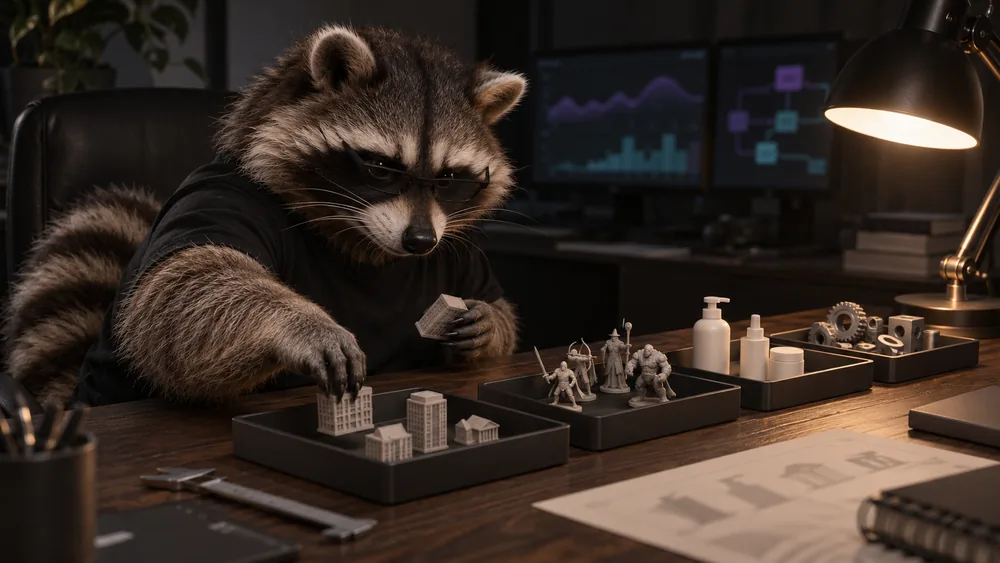
Назначение определяет, какой файл готовить. Для рекламного изображения важен вид сцены; для анимации — поведение сетки при движении; для инженерной детали — размеры. Поэтому перед работой стоит выяснить, что получатель будет делать с результатом: смотреть картинку, вращать объект или редактировать его форму.
| Результат | На что обратить внимание |
|---|---|
| Изображение для сайта или рекламы | Материалы, освещение и ракурс |
| Анимируемый персонаж | Топология в местах сгиба |
| Инженерная деталь | Размеры и возможность их изменить |
| Модель для 3D-печати | Масштаб и замкнутость поверхности |
| Интерактивный объект для сайта | Размер файла и отображение в браузере |
Для карточки товара часто достаточно готового изображения. Если посетитель должен вращать предмет, понадобится сама модель и способ показать её на странице. Не начинайте с интерактива, пока не ясно, зачем он покупателю.
Из чего состоит полигональная 3D-модель
Полигональная сетка строится из вершин, соединяющих их рёбер и граней между рёбрами. Вершина занимает точку в пространстве с координатами X, Y и Z. Расположение этих элементов задаёт форму, а организация сетки влияет на то, насколько удобно её менять. Отдельно следите за масштабом: он важен при передаче модели в другую программу.
Топология особенно заметна на движущихся объектах. Если персонаж сгибает руку, расположение рёбер у локтя влияет на форму сгиба. Для неподвижного предмета та же схема может быть не нужна.
У граней есть направление — нормаль. Перед передачей файла проверьте, как поверхность выглядит снаружи и не исчезают ли её части в программе просмотра. Единицы измерения тоже сверяйте у отправителя и получателя: иначе размер импортированного объекта окажется неожиданным.
Какой метод моделирования подходит задаче
Для изображения предмета или интерактивного объекта обычно удобно начать с полигональной модели. Скульптинг помогает прорабатывать органические формы, а параметрический CAD подходит, когда размеры и зависимости между деталями нужно менять через параметры. Метод выбирают по будущим правкам, а не по тому, какой инструмент выглядит интереснее.
| Метод | Как меняют форму | Когда выбирать |
|---|---|---|
| Полигональное моделирование | Перемещают вершины, рёбра и грани | Предметы для визуализации, игровые объекты |
| Скульптинг | Формуют поверхность кистями | Персонажи и органические формы |
| Параметрическое CAD | Правят размеры и связи элементов | Детали, размеры которых предстоит уточнять |
| Моделирование поверхностей | Работают с кривыми и поверхностями | Корпуса и формы с плавными переходами |
Для изображений товара на сайте я бы начал с полигонального метода. Если задача — изготовить деталь по размерам и затем менять эти размеры, такой старт не подходит: сначала выбирайте CAD-процесс.
Как создать 3D-модель: этапы работы
Работа начинается с ответа на вопрос, какой результат нужен и кто его примет. Затем собирают изображения предмета и размеры, строят форму и проверяют её. Дальнейший путь зависит от задачи: для картинки настраивают материалы и свет, а для передачи объёмного объекта готовят экспорт. Это разные результаты, хотя исходная модель у них может быть общей.
Удобно сверяться с таким порядком:
- Соберите изображения предмета и согласуйте размеры.
- Постройте геометрию.
- Проверьте масштаб, поверхность и форму с разных сторон.
- Добавьте материалы и настройте свет, если нужен рендер.
- Сохраните исходный проект и отдельно подготовьте нужный результат.
Для движущегося персонажа понадобится дополнительная работа с управлением движением и анимацией. Не включайте её в задачу молча: неподвижная модель сама по себе не становится анимированной.
Как выбрать программу
Программу стоит выбирать под результат, который вы собираетесь передать. Blender подходит для учебной полигональной модели и подготовки изображения; его лицензия разрешает коммерческое использование — это указано на странице лицензии Blender Foundation. Если главное в задаче — изменение размеров инженерной детали, начните с CAD-инструмента, например FreeCAD.
Другие программы тоже имеют свои области применения. Tinkercad удобен для работы с простыми формами в браузере, ZBrush ориентирован на скульптинг, а Maya — на задачи с персонажами и анимацией. Перед выбором программы проверьте у её разработчика совместимость с вашим устройством и условия использования.
Первая программа не обязана стать единственной. Важнее, чтобы вы смогли открыть результат там, где с ним будут работать дальше.
Как сделать первую модель в Blender
Для первого упражнения возьмите предмет с простой формой — коробку или настольную подставку. Задача не в красивом рендере: нужно изменить геометрию, сохранить проект и проверить результат после экспорта. Начните со стартового куба Blender, чтобы не тратить время на поиск исходных объектов.
- Откройте новую сцену и выделите куб.
- Нажмите Tab, чтобы перейти в режим редактирования. Это действие описано в руководстве Blender по режимам: «Pressing Tab will toggle Edit Mode for objects that support it».
- Переключитесь на выбор граней, выделите верхнюю грань и выдавите её вверх инструментом Extrude.
- Измените пропорции и осмотрите форму с разных сторон.
- Вернитесь в объектный режим и сохраните исходный проект.
- Экспортируйте копию в формат, который принимает получатель.
После этого откройте сохранённый проект и экспортированный файл. Проверка двух файлов нужна по разным причинам: проект хранит возможность продолжить работу, а экспорт показывает, что увидит получатель.
Как проверить модель перед экспортом
Открыть файл после экспорта важнее, чем просто увидеть сообщение об успешном сохранении. Проверьте размер и ориентацию объекта, целостность поверхности и наличие нужных материалов. Затем сравните результат с требованиями программы, в которую файл попадёт: подходящий формат сам по себе не гарантирует, что все данные передадутся как задумано.
Для быстрой проверки пройдитесь по пунктам:
- Масштаб: совпадают ли ожидаемые размеры и единицы измерения.
- Ориентация: где верх и лицевая сторона объекта.
- Поверхность: нет ли видимых отверстий и перевёрнутых граней.
- Материалы: появились ли они в программе просмотра.
- Исходник: можно ли снова открыть рабочий проект.
Формат выбирайте по назначению. В документации Blender по STL прямо сказано, что он пригоден для обмена файлами с CAD-программами: «useful if you intend to import/export the files for CAD software». Для передачи сцены на сайт изучите glTF: Khronos описывает его как спецификацию для передачи и загрузки 3D-сцен и моделей — «specification for the efficient transmission and loading of 3D scenes and models».
Если модель предназначена для печати, отдельно проверьте замкнутость поверхности и требования выбранного способа изготовления. Проверка картинки после рендера этого не заменит.
С чего начать под свою задачу
Начните с результата, который должен получить другой человек. Для изображения товара постройте простой предмет и настройте сцену; для вращения объекта на сайте проверьте ещё экспорт и отображение в браузере. Если нужны редактируемые размеры детали, сразу осваивайте параметрический CAD. Учебная модель в Blender полезна, но она не проверяет требования всех этих задач.
Хотите увидеть продукт, упаковку или интерьер на сайте до съёмки? Посмотрите, какие работы входят в 3D-визуализацию PivotPoint, и обсудите нужный результат для вашего проекта.
Частые вопросы
Нужен ли мощный компьютер, чтобы сделать первую модель в Blender?
Для простого упражнения начните с проверки системных требований Blender и попробуйте открыть учебную сцену на своём устройстве. Возможность работать с тяжёлой сценой или выполнять рендер оценивайте отдельно: первое упражнение не покажет, как компьютер справится с таким проектом.
Можно ли передать заказчику только рендер без исходной модели?
Да, если вы согласовали передачу готового изображения. Но из рендера нельзя получить обратно все данные исходного проекта и продолжить править модель как прежде. До начала работы уточните, нужны ли заказчику проект, экспортированная модель или только изображения.
Источники
Ссылки ниже ведут к документации разработчиков и организации, которая ведёт спецификацию glTF. Они подтверждают указанные в статье условия использования Blender, действие клавиши Tab и назначение форматов STL и glTF.